

LINE เป็นแอปพลิเคชันยอดนิยมที่ใช้สำหรับการสื่อสารผ่านข้อความ โทรเสียง และวิดีโอคอล แต่เคยไหมที่คุณต้องการบันทึกเสียงหรือภาพระหว่างการโทร LINE เพื่อเก็บข้อมูลสำคัญหรือแชร์ให้เพื่อน? บทความนี้จะแนะนำวิธีการบันทึกภาพและเสียงระหว่างการโทร LINE แบบง่ายๆ ที่ใครๆ ก็ทำได้ พร้อมเคล็ดลับและข้อควรระวังเพื่อให้ใช้งานได้อย่างปลอดภัยและถูกต้อง
- เช็คความพร้อมของอุปกรณ์ก่อนเริ่ม
ก่อนเริ่มต้นบันทึกเสียงและภาพ ให้ตรวจสอบว่าอุปกรณ์ของคุณพร้อมหรือไม่:
สำหรับ Android: ตรวจสอบว่าระบบปฏิบัติการรองรับการบันทึกหน้าจอหรือไม่ (มักมีฟีเจอร์นี้ใน Android เวอร์ชัน 10 ขึ้นไป)
สำหรับ iOS: iPhone ที่ใช้ iOS 11 ขึ้นไปจะมีฟีเจอร์บันทึกหน้าจอในตัว
พื้นที่จัดเก็บข้อมูลเพียงพอสำหรับไฟล์บันทึก
หูฟังหรือไมโครโฟนเสริม (ถ้าจำเป็น) เพื่อคุณภาพเสียงที่ดียิ่งขึ้น
- วิธีบันทึกภาพและเสียงระหว่างโทร LINE บน Android
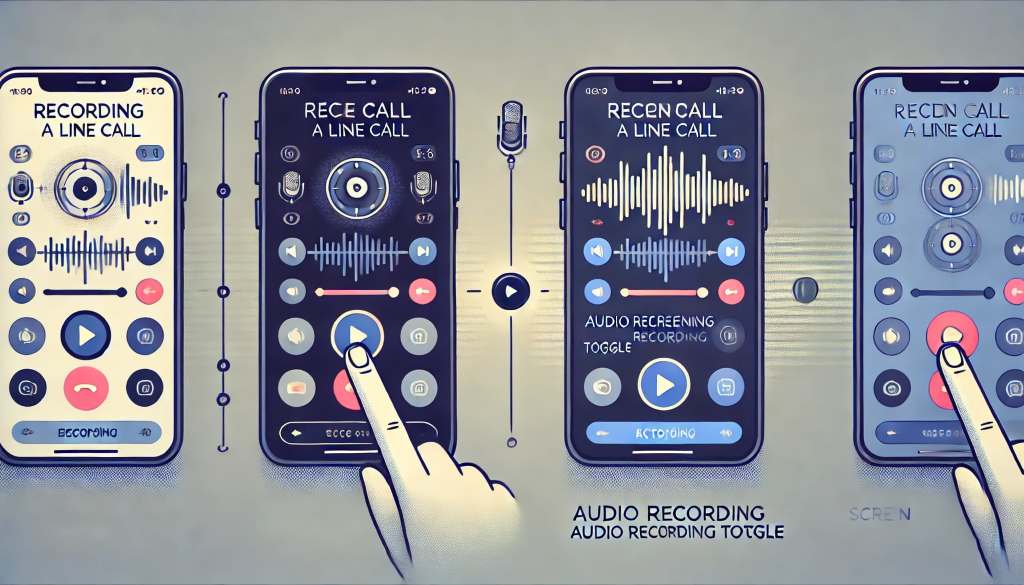
เปิด แอปโทร LINE และเริ่มการโทรเสียงหรือวิดีโอ
เปิดแถบควบคุม (Control Center) โดยปัดหน้าจอจากด้านบนลงมา
ค้นหาไอคอน Screen Recording (มักแสดงเป็นรูปกล้องหรือปุ่มวงกลม)
แตะปุ่มบันทึกหน้าจอเพื่อเริ่มการบันทึก
เมื่อเสร็จสิ้นการโทร ให้แตะปุ่มหยุดบันทึกในแถบควบคุม
ไฟล์ที่บันทึกจะถูกเก็บในแอปแกลเลอรีหรือไฟล์ในตัวเครื่อง
- วิธีบันทึกภาพและเสียงระหว่างโทร LINE บน iPhone
ก่อนเริ่ม ให้เปิด Control Center และตรวจสอบว่ามีไอคอนบันทึกหน้าจอหรือไม่ ถ้าไม่มี ให้ไปที่ Settings > Control Center > Customize Controls แล้วเพิ่มฟีเจอร์นี้เข้าไป
เปิดแอป LINE และเริ่มโทร
ปัดหน้าจอขึ้นหรือลง (ขึ้นอยู่กับรุ่น iPhone) เพื่อเข้าสู่ Control Center แล้วแตะไอคอนบันทึกหน้าจอ
หากต้องการบันทึกเสียง ให้กดค้างที่ไอคอนบันทึกหน้าจอและเลือกเปิดไมโครโฟน
หลังจากเสร็จสิ้นการโทร ให้แตะที่ไอคอนบันทึกอีกครั้งเพื่อหยุดบันทึก
ไฟล์ที่บันทึกจะอยู่ในแอป Photos
- วิธีการใช้แอปเสริมสำหรับบันทึกภาพและเสียง
หากอุปกรณ์ของคุณไม่มีฟีเจอร์บันทึกหน้าจอในตัว คุณสามารถใช้แอปพลิเคชันเสริม เช่น:
AZ Screen Recorder (Android): ใช้งานง่ายและมีฟีเจอร์ครบครัน
DU Recorder (Android และ iOS): รองรับการบันทึกหน้าจอและแก้ไขวิดีโอในตัว
TechSmith Capture (iOS): ออกแบบมาสำหรับการบันทึกหน้าจอโดยเฉพาะ
ดาวน์โหลดและติดตั้งแอปเหล่านี้จาก Google Play หรือ App Store จากนั้นทำตามคำแนะนำในแอปเพื่อเริ่มบันทึก
- ข้อควรระวังในการบันทึกเสียงและภาพระหว่างการโทร LINE
แจ้งให้คู่สนทนาทราบล่วงหน้าก่อนบันทึกเสียงหรือภาพ เพื่อปฏิบัติตามกฎหมายและมารยาท
หลีกเลี่ยงการบันทึกข้อมูลที่เป็นความลับหรืออาจละเมิดสิทธิส่วนบุคคล
ตรวจสอบคุณภาพไฟล์บันทึกหลังการใช้งาน เพื่อให้แน่ใจว่าข้อมูลสำคัญไม่สูญหาย
- เคล็ดลับเพิ่มเติมเพื่อคุณภาพที่ดีที่สุด
ใช้ Wi-Fi ความเร็วสูงระหว่างการโทรเพื่อป้องกันสัญญาณหลุด
หากมีเสียงรบกวน ให้เลือกใช้หูฟังพร้อมไมโครโฟนเพื่อช่วยลดเสียงภายนอก
หมั่นอัปเดต LINE และระบบปฏิบัติการของอุปกรณ์ให้เป็นเวอร์ชันล่าสุดเพื่อประสิทธิภาพที่ดีที่สุด
สรุป
การบันทึกเสียงและภาพระหว่างการโทร LINE เป็นเรื่องง่ายที่ทุกคนสามารถทำได้ด้วยฟีเจอร์ในตัวเครื่องหรือแอปพลิเคชันเสริม แต่อย่าลืมให้ความสำคัญกับความเป็นส่วนตัวและมารยาทในการใช้งาน เพื่อให้การบันทึกของคุณเป็นประโยชน์และปลอดภัยที่สุด ลองทำตามขั้นตอนที่แนะนำในบทความนี้ แล้วคุณจะพบว่าการบันทึกการโทร LINE นั้นง่ายกว่าที่คิด!


