แนะนำ Trello
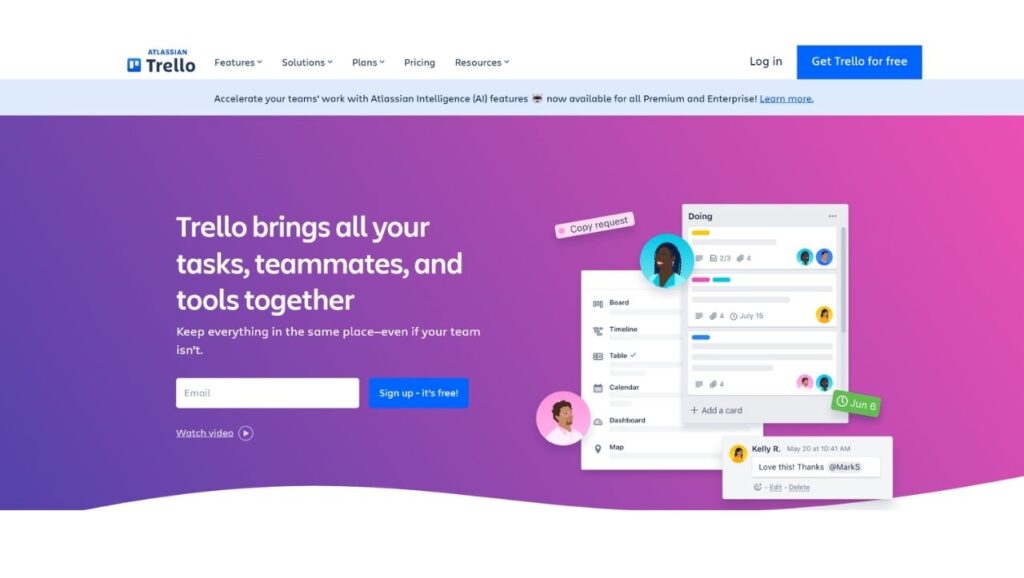
Trello เป็นเครื่องมือจัดการงานและโปรเจกต์ที่ได้รับความนิยมอย่างมาก ใช้งานง่าย มีอินเทอร์เฟซแบบกระดาน (Kanban) ที่ช่วยให้ผู้ใช้สามารถวางแผน ติดตาม และจัดลำดับความสำคัญของงานได้อย่างเป็นระบบ ไม่ว่าคุณจะทำงานคนเดียว เป็นทีม หรือใช้ในการบริหารโครงการขนาดใหญ่ Trello ก็สามารถช่วยให้การทำงานของคุณเป็นระเบียบมากขึ้น
Trello มีฟีเจอร์เด่นที่ช่วยให้การทำงานเป็นเรื่องง่าย เช่น บอร์ด (Boards), รายการ (Lists) และ การ์ด (Cards) ที่สามารถเพิ่มรายละเอียด กำหนดวันครบกำหนด และติดตามความคืบหน้าของงานได้อย่างสะดวก
วิธีการใช้งาน Trello เบื้องต้น
1. สมัครใช้งาน Trello
คุณสามารถใช้งาน Trello ได้ฟรีผ่านเว็บไซต์ trello.com หรือแอปพลิเคชันบน iOS และ Android โดยขั้นตอนการสมัครมีดังนี้
- เข้าไปที่ Trello
- คลิก “Sign up” หรือ “สมัครสมาชิก”
- ลงทะเบียนด้วย อีเมล หรือ บัญชี Google
- ยืนยันบัญชีผ่านอีเมลที่ได้รับ
หลังจากสมัครเสร็จ คุณสามารถเริ่มสร้างบอร์ดและจัดการโปรเจกต์ของคุณได้ทันที
2. สร้างบอร์ด (Boards)
บอร์ดเป็นพื้นที่หลักในการจัดการงานใน Trello โดยสามารถสร้างได้ตามขั้นตอนนี้
- คลิก “Create new board” หรือ “สร้างบอร์ดใหม่”
- ตั้งชื่อบอร์ด และเลือกธีมสีหรือภาพพื้นหลัง
- กำหนดบอร์ดให้เป็น สาธารณะ (Public), เฉพาะทีม (Workspace) หรือ ส่วนตัว (Private)
บอร์ดสามารถใช้สำหรับงานหลากหลายประเภท เช่น โปรเจกต์ส่วนตัว, แผนงานของทีม, บันทึกไอเดีย หรือ To-Do List
3. เพิ่มรายการ (Lists)
รายการ (Lists) ใน Trello ช่วยให้คุณแบ่งงานออกเป็นขั้นตอน เช่น
- To Do (สิ่งที่ต้องทำ)
- In Progress (กำลังดำเนินการ)
- Done (ทำเสร็จแล้ว)
คุณสามารถเพิ่มหรือแก้ไขรายการตามความต้องการของโปรเจกต์ได้
4. สร้างการ์ด (Cards)
การ์ด (Cards) เป็นองค์ประกอบสำคัญที่ใช้บันทึกรายละเอียดของงานแต่ละรายการ วิธีสร้างการ์ดคือ
- คลิก “Add a card” หรือ “เพิ่มการ์ด” ใต้รายการที่ต้องการ
- ตั้งชื่อการ์ด เช่น “ออกแบบโลโก้”, “เขียนบทความ” หรือ “ประชุมทีม”
- คลิกที่การ์ดเพื่อเพิ่มรายละเอียดเพิ่มเติม เช่น
- คำอธิบายงาน
- วันครบกำหนด (Due Date)
- ป้ายกำกับ (Labels)
- แนบไฟล์เอกสารหรือรูปภาพ
- มอบหมายงานให้สมาชิกในทีม
5. ติดตามความคืบหน้าของงาน
เมื่อคุณทำงานเสร็จในแต่ละขั้นตอน สามารถลากการ์ดไปยังรายการอื่น เช่นจาก “To Do” ไปยัง “In Progress” และสุดท้ายไปที่ “Done” เพื่อแสดงว่างานเสร็จสมบูรณ์
ฟีเจอร์เด่นของ Trello
Power-Ups: ฟีเจอร์เสริมที่ช่วยเพิ่มประสิทธิภาพ
Power-Ups เป็นเครื่องมือเสริมที่ช่วยให้ Trello ทำงานได้มากขึ้น เช่น
- Calendar View – แสดงงานตามปฏิทิน
- Google Drive Integration – แนบไฟล์จาก Google Drive
- Automation (Butler) – ตั้งค่ากฎอัตโนมัติ เช่น ย้ายการ์ดเมื่อใกล้ครบกำหนด
Automation: ตั้งค่าการทำงานอัตโนมัติ
Trello มีระบบอัตโนมัติชื่อ Butler ที่ช่วยให้คุณสามารถสร้างกฎ เช่น
- เมื่องานถูกมอบหมาย ให้แจ้งเตือนผ่านอีเมล
- เมื่องานเสร็จ ให้ย้ายไปยังรายการ “Done” อัตโนมัติ
ใช้งานข้ามอุปกรณ์
Trello รองรับทั้งบนเว็บ แอปมือถือ และเดสก์ท็อป ทำให้คุณสามารถจัดการงานได้จากทุกที่
Trello เหมาะกับใคร?
ฟรีแลนซ์ – ใช้ Trello เป็น To-Do List เพื่อจัดการงานของตัวเอง
เจ้าของธุรกิจ – วางแผนโปรเจกต์และติดตามงานของพนักงาน
นักเรียนและครู – ใช้ Trello จัดตารางเรียนและวางแผนการศึกษา
ทีมงานในองค์กร – บริหารงานและติดตามความคืบหน้าของโครงการ
เปรียบเทียบ Trello กับเครื่องมือจัดการงานอื่น
| คุณสมบัติ | Trello | Asana | Notion | ClickUp |
|---|---|---|---|---|
| รูปแบบบอร์ด (Kanban) | YES | YES | NO | YES |
| ใช้งานฟรี | YES | YES | YES | YES |
| รองรับการทำงานเป็นทีม | YES | YES | YES | YES |
| ฟีเจอร์ Automation | YES | YES | NO | YES |
| อินทิเกรตกับแอปอื่นๆ | YES | YES | YES | YES |
Trello โดดเด่นเรื่อง ความเรียบง่ายและใช้งานง่าย เหมาะสำหรับการจัดการงานแบบ Kanban แต่ถ้าต้องการระบบการจัดการที่มีโครงสร้างซับซ้อน เช่น Gantt Chart หรือ Database อาจต้องพิจารณา Asana หรือ Notion
สรุป
Trello เป็นเครื่องมือที่ช่วยให้การบริหารงานเป็นเรื่องง่ายและมีประสิทธิภาพ ด้วยอินเทอร์เฟซที่เรียบง่าย รองรับการทำงานเป็นทีม และมีฟีเจอร์ที่ช่วยให้คุณสามารถติดตามความคืบหน้าของงานได้สะดวก ไม่ว่าคุณจะเป็นฟรีแลนซ์ เจ้าของธุรกิจ หรือทีมงานในองค์กร Trello สามารถเป็นตัวช่วยที่ดีในการเพิ่มประสิทธิภาพการทำงานของคุณ
ลองใช้งาน Trello ได้ที่ trello.com